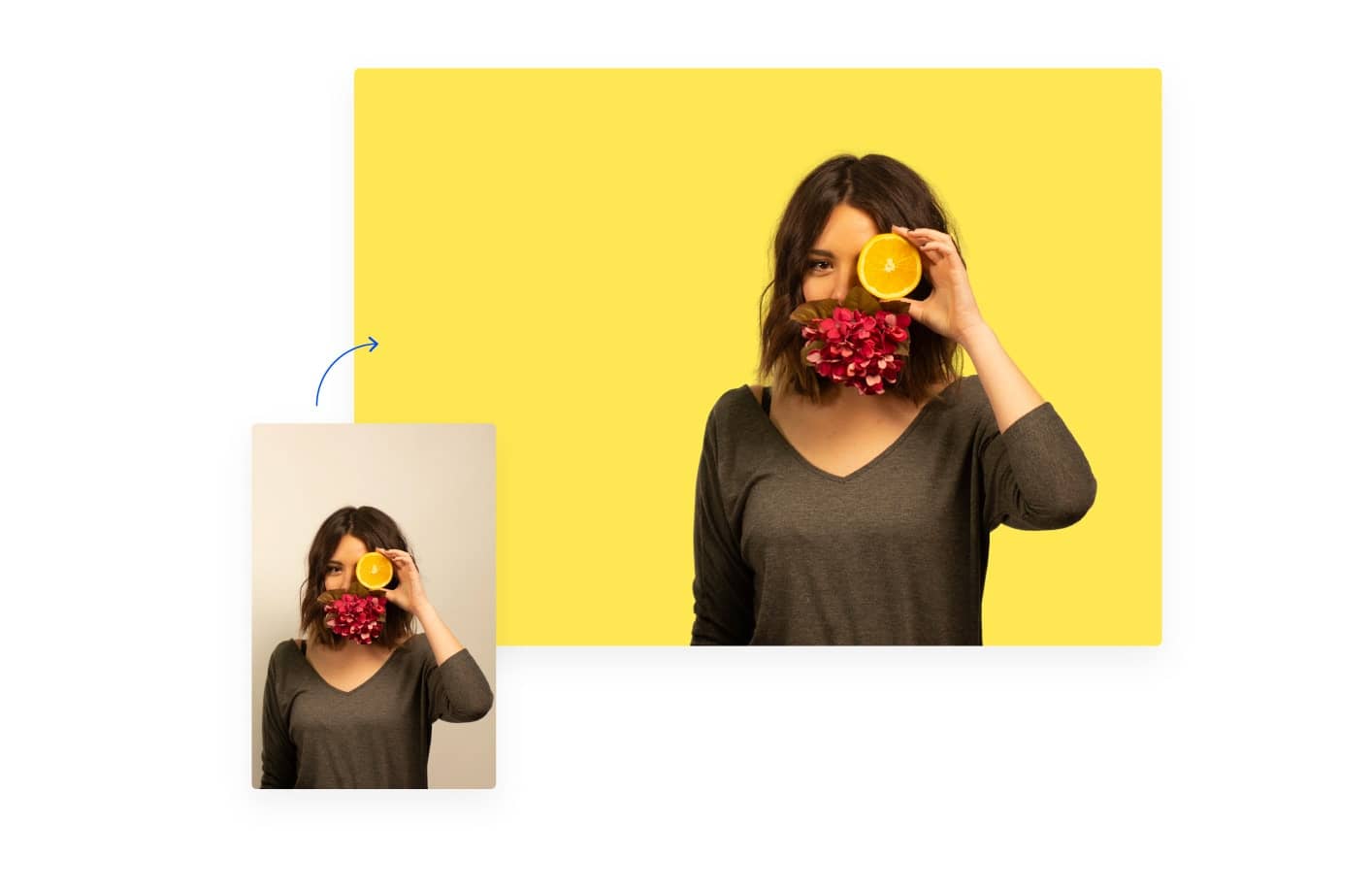
Beispiel eines beschnittenen Bilds
Beispiel eines Originalbilds

Bildhintergründe wie von Zauberhand entfernen

Vollautomatisch und weit über die KI hinaus — kostenlos

Bild hierher ziehen
oder Bild oder URL einfügen
 Strg + V 
pasted

Das Beste aus zwei Welten

Asset 1

KI des automatischen Beschneidens

Der Hintergrundentferner der automatischen Beschneide-KI von Clipping Magic wurde mit Millionen und Abermillionen von Bildern der realen Welt, nicht mit künstlichen Labordaten trainiert und kann viel mehr als nur einige speziell selektierte Vordergrundkategorien bearbeiten.

Und das Lernen hört nicht auf. Je mehr Fotos der KI-Hintergrundeditor bearbeitet, desto besser wird er bei der Handhabung Ihrer Bilder.

Asset 2

Smart-Editor

Der weltweit einzige Hintergrundentfernungs-Editor, der eine vollständig automatische KI nahtlos mit intelligenten Tools zum Beibehalten, Entfernen und zum Bearbeiten von Haar kombiniert und ein Skalpell für Präzisionsausschnitte bietet.

Somit haben Sie die vollständige kreative Kontrolle. Ideal für Nachbesserungen oder wenn Sie etwas Besonderes möchten. Und das Entscheidende ist: Ihre Bilder gelingen schnell und zu 100%.

„Ich habe Clipping Magic heute Abend entdeckt, und ich bin total beeindruckt davon, wie nützlich es ist. Es hat mir bereits so viel Zeit eingespart!“

- Jean H

Profi-Qualität Produzieren Sie hervorragende Bilder mit unübertroffener Konsistenz
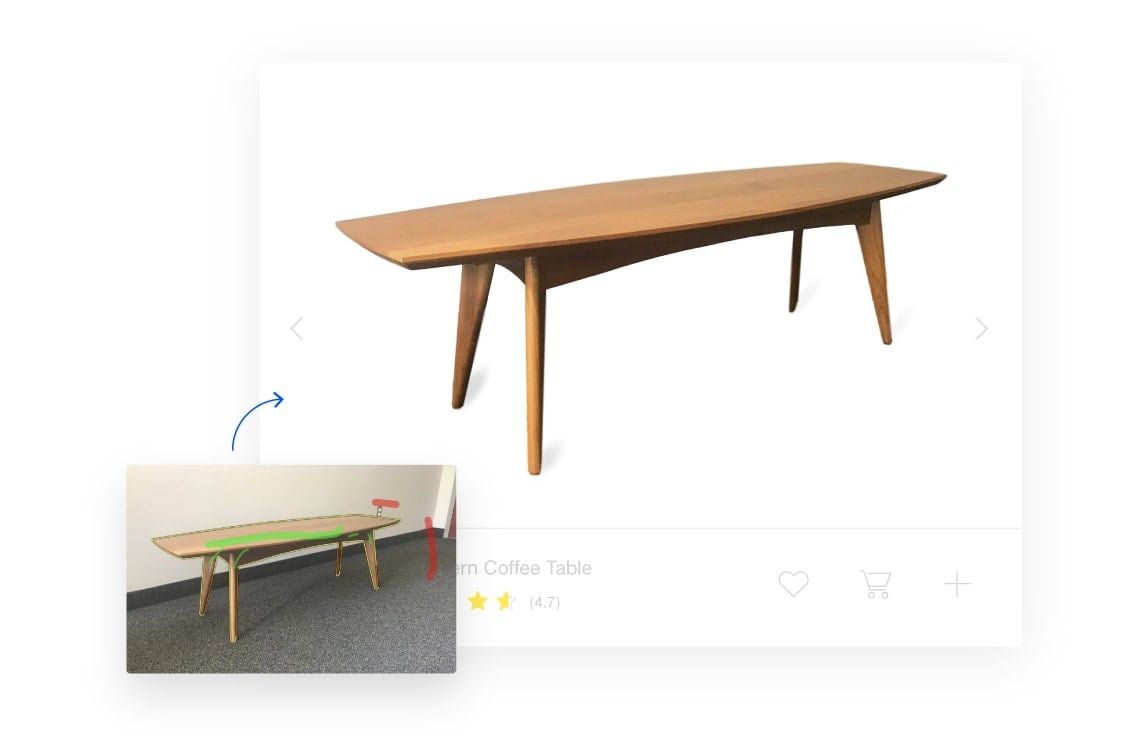
Vor und nach dem Beschneiden eines Fotos eines Beistelltischs

Erstellen Sie Produktbilder, die hervorstechen

Ist Ihr E-Commerce-Foto schief oder ausgewaschen? Ist das Bild falsch im Rahmen ausgerichtet? Hat es einen gräulichen anstatt einen weißen Hintergrund? Kein Problem! Wechseln Sie die Hintergrundfarbe und hauchen Sie dem Bild neues Leben ein, richten Sie es aus, schneiden Sie es zu, und Sie erhalten ein perfekt gerahmtes Ergebnis.

Tutorials zu Bildnachbesserungen »

Hintergründe in Massenbearbeitung entfernen

Beschneiden Sie automatisch umfassende Kataloge mit Produktfotos. Konfigurieren Sie Ihre Standardeinstellungen für eine mühelose Farbkorrektur und konsistente Zuschnitte auf jedem Bild. Das Ergebnis: Einheitlich gute Bilder in Profi-Qualität bei jeder Bearbeitung.

Lernen Sie, wie man Standardeinstellungen konfiguriert » Massen-Clipping »
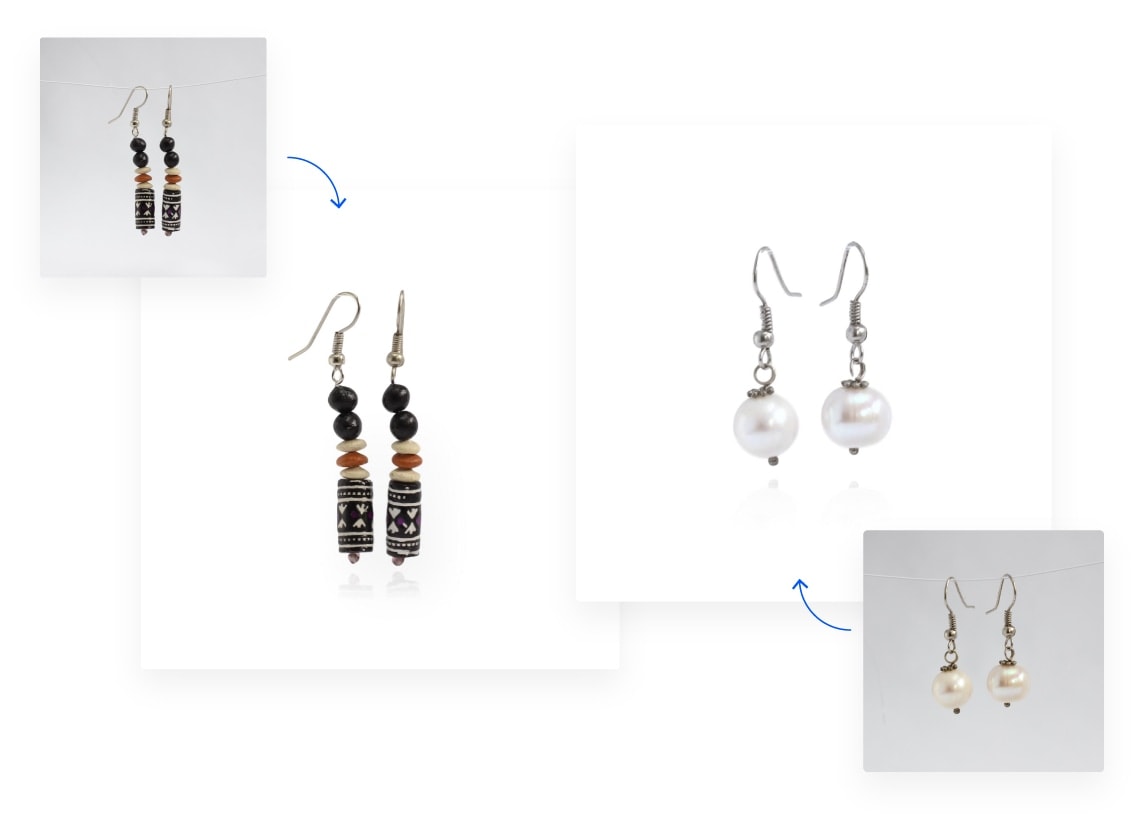
Hintergrundentfernung von mehreren Bildern mit Ohrringen

„Genau das habe ich mir heute gewünscht. Eigentlich schon gestern. Es ist ein tolles Werkzeug.“

- S. Langham
Funktionsstark Bewältigen Sie schwierige Bilder ganz problemlos


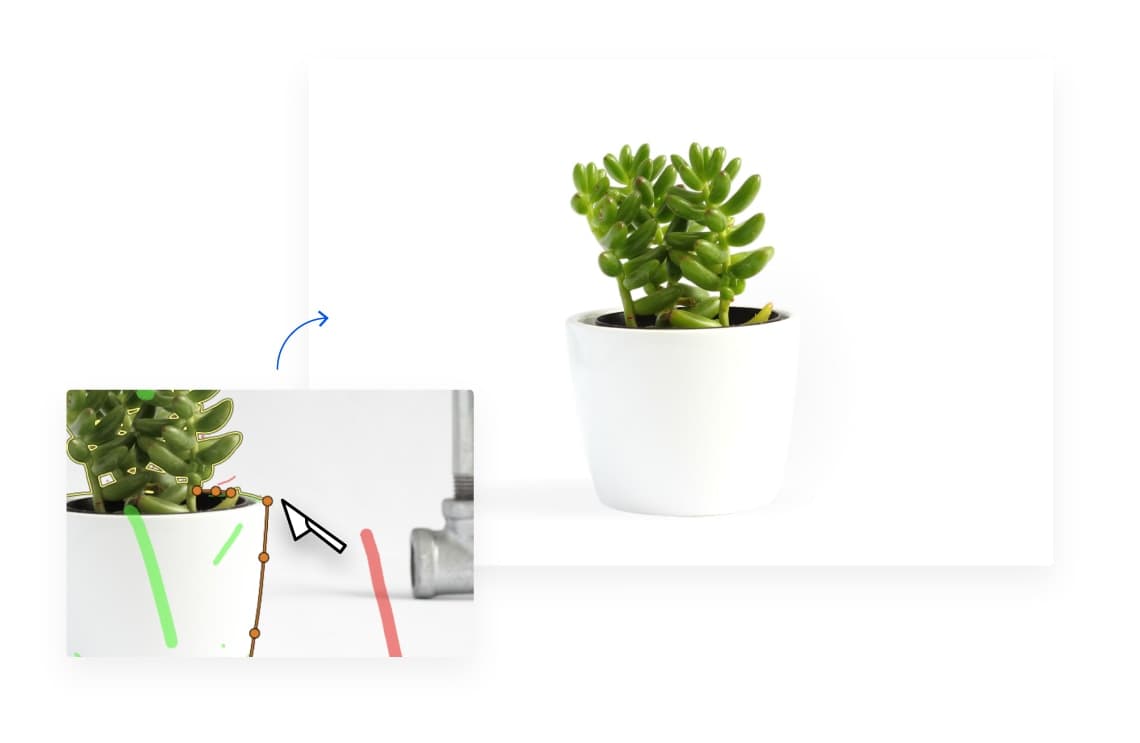
Verwendung des Skalpells zum Entfernen des Hintergrunds

Perfekte kontrastarme Kanten

Das Skalpellwerkzeug ermöglicht es Ihnen, in kontrastarmen Bildbereichen genau den richtigen Zuschnitt zu erzielen.

Erlernen Sie die Verwendung des Skalpellwerkzeugs »

Mit Haar umgehen

Clipping Magic kann Haar automatisch von sauberen und deutlichen Hintergründen freistellen. Gradienten und leichtes Rauschen sind in der Regel akzeptabel, solange die betreffenden Farben hinreichend voneinander abweichen.

Erlernen Sie die Verwendung des Werkzeugs zum Freistellen von Haar »
Entfernen des Hintergrunds der Haare einer Person

Fantastisch Das beste Werkzeug für die Aufgabe

Besser als Photoshop

Mit unserem speziell entwickelten Hintergrundradierer gehen Sie weit über Clipping-Pfade, Alphamasken und den Zauberstab hinaus. Erzielen Sie mit weniger Zeit- und Arbeitsaufwand bessere Ergebnisse.

Besser als Outsourcing

Radieren Sie den Hintergrund aus Ihren Bildern genau zur richtigen Zeit, ohne warten zu müssen. Erzielen Sie unübertroffene Konsistenz und direkte Kontrolle über Ihre Ergebnisse.

„WOW! Sie haben ein unglaubliches Werkzeug entwickelt, für das ein echter Bedarf besteht.“

- J. Fry, Ambitious Pixels

Ideal für:

eCommerce

Steigern Sie Ihre Konvertierungsraten mit beeindruckenden Produktfotos, die den Anforderungen von eBay und Amazon entsprechen, aber mit wesentlich weniger Aufwand verbunden sind und dabei wesentlich kostengünstiger sind.

icon-business

Business

Machen Sie den Hintergrund Ihrer Bilder schnell durchsichtig und kreieren Sie attraktive Marketingmaterialien und Präsentationen, die überzeugen!

Grafikdesign

Sind Sie es leid, ständig Clipping-Pfade in Photoshop erstellen zu müssen? Mit Clipping Magic können Sie wesentlich produktiver sein!

Und mehr ...

Tausende von Menschen rund um den Globus verwenden jeden Tag Clipping Magic – für die verschiedensten Anwendungen von Teamfotos bis Scrapbooking. Probieren Sie es noch heute aus!

Mit umfassenden Funktionen Alles was Sie benötigen, um gute Bilder zu veröffentlichen

auto-clip

KI des automatischen Beschneidens: Sie erhalten sofort ein vollautomatisches Ergebnis. Dieses können Sie dann nachbearbeiten oder mit den in der App verfügbaren Tools kreativ gestalten.

icon-background-foreground

Hintergrund-/Vordergrundmarkierungen: Verwenden Sie rote und grüne Markierungen, um den Hintergrund mit unserem proprietären, branchenführenden Algorithmus schnell zu entfernen.

icon-scalpel-tool

Skalpell: Verwenden Sie das Skalpell für kritische Präzisionsschnitte, sodass eine schnelle Bearbeitung von Bildern mit ausgezeichneten Ergebnissen ermöglicht wird.

icon-snappy-ui

Dynamische App: Sie sind es leid, zu warten, bis die Ergebnisse Ihrer Bearbeitungen sichtbar sind? So ging es uns auch, deshalb haben wir sichergestellt, dass die App immer schnelle Aktualisierungen durchführt.

icon-efficient

Der leistungsstarke Algorithmus holt das Beste aus Ihrer Eingabe heraus und minimiert den Zeitaufwand bei der Bearbeitung, um einen transparenten oder weißen Hintergrund zu erzielen.

icon-refine-edge

Intelligente Kanten: Eine vollständig konfigurierbare intelligente Glättung, lokale weiche Kanten, Kantenschutz, Lichtsaumbereiniger und Eckenschutz geben Ihnen die vollständige Kontrolle über die Kanten in Ihren Ergebnissen.

Graphics Mode

Grafikmodus: Entfernen Sie Hintergründe aus Logos und anderen Computergrafiken, und behalten Sie gleichzeitig Vordergrunddetails auf Pixelebene bei.

icon-hair-tool

Dediziertes Haarwerkzeug: Stellen Sie Haar von sauberen Hintergründen frei. Gradienten und leichtes Rauschen sind in der Regel akzeptabel, solange die betreffenden Farben unterscheidbar sind.

icon-smart-crop_1

Intelligentes automatisches Zuschneiden: Mit Clipping Magic können Sie den Zuschnitt mit einstellbaren Rändern automatisch an Ihr Ergebnis anpassen, das Ergebnis ausrichten und für Schatten optimieren.

icon-rotate-straighten

Drehen/Ausrichten: Stellen Sie sicher, dass Ihre Fotos korrekt ausgerichtet sind. Sie können sie in Schritten von 90 Grad drehen oder den Drehwinkel feineinstellen, um genau das gewünschte Ergebnis zu erzielen.

icon-resize

Problemlose Größenanpassung Ihrer Ergebnisse möglich. Fixieren Sie ein Seitenverhältnis oder eine spezifische Zielpixelgröße. Bei kleinen Bildern kann das Ergebnis wahlweise vergrößert werden.

icon-background-color

Hintergrundfarbe: Machen Sie den Hintergrund durchsichtig, treffen Sie eine Auswahl aus einer Liste mit Voreinstellungen oder wählen Sie eine beliebige Unifarbe.

icon-color-control

Umfassende Farbkontrolle: Durch die Anpassung von Helligkeit, Schatten, Highlights, Farbtemperatur und Sättigung erstrahlen ansonsten fade Fotos in neuem Glanz. Verwenden Sie das Weißabgleich-Tool für getönte Fotos.

icon-color-cast-removal

Farbstichbereiniger: Bearbeiten Sie die Vordergrundtönung von nicht weißen oder grauen Hintergründen bei gleichzeitigem Schutz der echten Vordergrundfarben.

icon-shadows

Sofortschatten: Erstellen Sie schnell und problemlos ovale oder Schlagschatten, Schattenwurf und Spiegelungen.

icon-brush-config

Adaptive Pinselgröße: Die Pinselgröße wird dynamisch an Ihren Zoomfaktor angepasst, sodass Sie das Bild für detaillierte Bearbeitungsvorgänge problemlos vergrößern können.

icon-pan-zoom

Durch Schwenken und Zoomen auf alle erforderlichen Ebenen können Sie Details prüfen und gleichzeitig rasch in Ihrem Bild navigieren.

icon-undo-redo

Rückgängig/Wiederholen: Keine Angst, Fehler bedeuten nicht, dass Ihre Arbeit ruiniert ist.

icon-auto-save

Autom. speichern: Bearbeitungen gehen nie verloren. Sie müssen sich nicht mit lästigen Backups befassen.

icon-share

Ergebnisse freigeben: Alle Bilder erhalten eine sichere URL, die Sie zur Unterstützung einer leichten Zusammenarbeit freigeben können.

image/svg+xml icon-8-megapixels

Bis zu 25 Megapixel: Support für Bilder bis zu 25 Megapixel und 80 Megabyte.

icon-smart-crop

Eingabeoptimierer: Holen Sie noch mehr aus dem Bildgrößenlimit heraus, indem Sie Ihr Bild vorab zuschneiden. Nur die zugeschnittene Größe wird auf Ihr Größenlimit angerechnet.

icon-export-options

Exportoptimierer: Wählen Sie das Dateiformat, den DPI-Wert, Farbraum und die JPEG-Qualität, die Sie bevorzugen. Aktivieren Sie dann die erweiterte verlustfreie oder verlustbehaftete Weboptimierung, um Ihre Bilddateigrößen zu minimieren.

icon-color-cast-removal copy 5

Alphakanalmaske exportieren: Exportieren Sie ein Graufstufen-Bild des Alphakanals Ihres beschnittenen Bildes zur Verwendung in Ihrem Bildbearbeitungs-Workflow.

svg-path-download

Clipping-Pfad (SVG) exportieren: Exportieren Sie eine SVG der Kontur Ihres Clips. Ideal zum Extrahieren von Formen aus Fotos!

tiff-path-download

Clipping-Pfad (TIFF) exportieren: Exportieren Sie eine mit Adobe kompatible TIFF-Datei Ihres Bildes samt eingebettetem Clipping-Pfad zwecks weiterer Bearbeitung in Photoshop.

icon-config-defaults

Persistente Einstellungen: Passen Sie die Standardeinstellungen so an, dass Sie immer die richtigen Ergebnisse erzielen, ohne bei jedem Bild die Einstellungen ändern zu müssen.

icon-paste-marks

Wenden Sie Markierungen kopieren/einfügen auf alle Bilder an, um ein Neuzeichnen beim Beschneiden von Sequenzen ähnlicher Objekte zu eliminieren.

icon-bulk-clipping

Massen-Clipping: Entfernen Sie schnell und bequem den Hintergrund für eine beliebige Anzahl von Bildern, und laden Sie die Ergebnisse in Stapeln herunter.

Ressourcen Hilfe für Wachstum und Erfolg

Perfektionieren Sie Ihre Produktfotografie

Nützliche Tipps für bessere Aufnahmen für Ihr E-Commerce-Geschäft

Weiterlesen »

Fotos von Kleidung: Tops, Hosen und Ähnliches

Ein Schnellkurs für das Inszenieren und Verkaufen von Kleidung

Weiterlesen »

Verwendung eines Scanners für die Produktfotografie

Eine Methode zum Fotografieren von Produktbildern, an die Sie vielleicht noch nicht gedacht haben

Weiterlesen »
Alle Ressourcen anzeigen »

Sie brauchen Hilfe? Mit nur einem Mausklick erhalten Sie Unterstützung

Offiziell unterstützte Dateiformate sind JPEG, PNG, BMP und GIF

Dennoch tun wir unser Möglichstes, beliebige Bildformate zu akzeptieren, die Ihr Browser lesen kann. sRGB ist der einzige offiziell unterstützte Farbraum. CMYK führt bei manchen Browsern dazu, dass beim Bearbeiten die falschen Farben angezeigt werden, obwohl das Ergebnis in Ordnung sein sollte.

Die maximal zulässige Bildgröße ist 25 Megapixel

Das aktive Größenlimit kann in der App bis zum maximalen Limit konfiguriert werden. Bilder, die das aktive Größenlimit überschreiten, werden auf diese Größe verkleinert. Beachten Sie, dass dies Pixel sind, keine Bytes.

Die maximal zulässige Dateigröße ist 80 Megabyte.

Offiziell unterstützte Browser sind die neuesten Versionen von Chrome, Firefox, Sarafi und Microsoft Edge

Unterstützte Plattformen sind moderne Desktop- und Laptop-Computer, obwohl andere moderne Browser auf anderen Plattformen auch funktionieren können.

Vorab zuschneiden


Ihr Bildgrößenlimit überschreitet Ihr aktives Größenlimit. Bitte schneiden Sie das Bild auf den Teil zu, den Sie beschneiden möchten.

Seitenverhältnis fixieren
Größenlimit

Originalbild

Größe:
Seitenverhältnis:
Megapixel:

Zugeschnittenes Bild

Größe:
Seitenverhältnis:
Megapixel:

Das zugeschnittene Bild überschreitet das Größenlimit und wird zur Anpassung skaliert.

Größenlimit erfüllt, vollständige Auflösung beibehalten.